

팜테크(FAMTECH)
[ReXgen Pro] Rexdesk 소프트웨어 와이파이 연결(CAN Logging, Data Logger, Vehicle Diagnostics, Edge Computing, Cloud Connectivity, Encrypted Data Transfer, CAN FD, LIN, GNSS, LTE, Wi-Fi, Bluetooth, Real-Time Monitoring) 본문
[ReXgen Pro] Rexdesk 소프트웨어 와이파이 연결(CAN Logging, Data Logger, Vehicle Diagnostics, Edge Computing, Cloud Connectivity, Encrypted Data Transfer, CAN FD, LIN, GNSS, LTE, Wi-Fi, Bluetooth, Real-Time Monitoring)
FAMTECH 2025. 8. 20. 09:03
목차

"관련제품 문의는 로고 클릭 또는 공지사항의 연락처를 통해 하실 수 있습니다."
ReXgen Pro란?
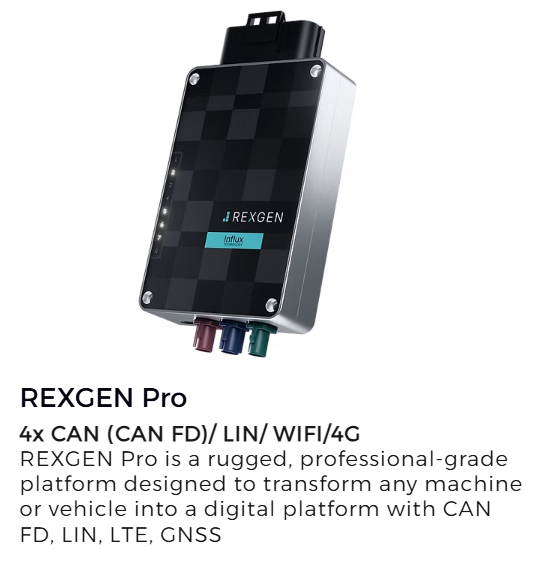
REXGEN Pro는 Influx Technology가 시스템 통합자, OEM, 대규모 기업형 차량 관리 및 산업용 장비를 위해 개발한 차세대 CAN 및 데이터 로깅 플랫폼입니다.
- 견고한 IP65 등급 알루미늄 구조로 -40°C ~ +70°C의 혹독한 환경에서도 안정적으로 작동합니다
- 최대 4채널의 CAN/CAN FD, 2채널 LIN, GNSS, LTE CAT 4, Wi‑Fi, 블루투스 등 다양한 통신 인터페이스를 내장하고 있습니다
- 엣지 컴퓨팅 기능을 갖춘 멀티 레이어 아키텍처로, 실시간 데이터 처리 및 로깅이 동시에 가능하며, 데이터를 클라우드로 즉시 전송할 수 있습니다
- 데이터 보안을 강조한 설계로, UNECE R155 규격을 준수하며 보안 부팅 및 암호화된 데이터 전송을 지원합니다
- 리얼타임 차량 진단, 예측 유지보수, 글로벌 차량 관리 등 스케일 있는 애플리케이션에 적합한 플랫폼입니다
- 32 GB의 온보드 eMMC 저장 공간과 쿼드‑코어 프로세서를 내장해 높은 처리 성능과 대용량 데이터 기록이 가능합니다
- UDS, XCP, J1939, OBD 등 다양한 산업 표준 프로토콜을 지원해 ECU 개발, 차량 시험, 원격 진단 등에 이상적입니다
- 현장 테스트, 원격 진단, 대규모 차량 네트워크 등 다양한 상황에서도 케이블 연결 없이 데이터 접근, 구성, 스트리밍이 가능하도록 설계되었습니다
- CAN 데이터를 클라우드로 직접 전송할 수 있는 “CAN to Cloud” 기능을 통해 실시간 데이터 통합이 가능합니다.
[Rexdesk 무선 연결] 준비 단계
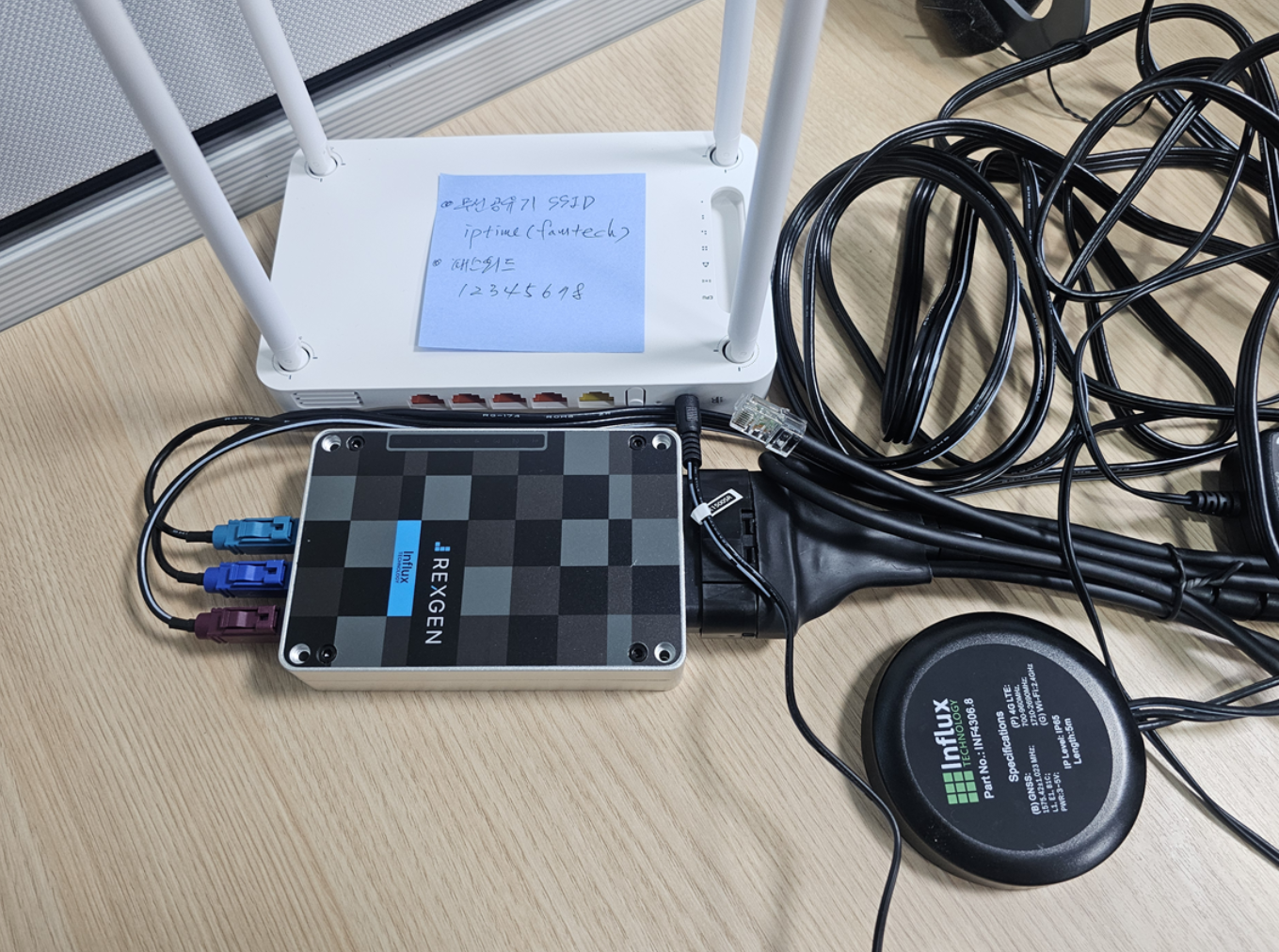
1. 무선 인터넷 공유기를 준비한다.
2. 인터넷에 연결하지 않은 별도의 공유기를 사용하는 것이 좋다.
3. ReXgen Pro에 안테나와 전원을 연결한다.
4. 약 3~5분 정도 기다린다.
[Rexdesk 무선 연결] WiFi 연결
5. 컴퓨터를 유·무선 인터넷에서 모두 분리한다.
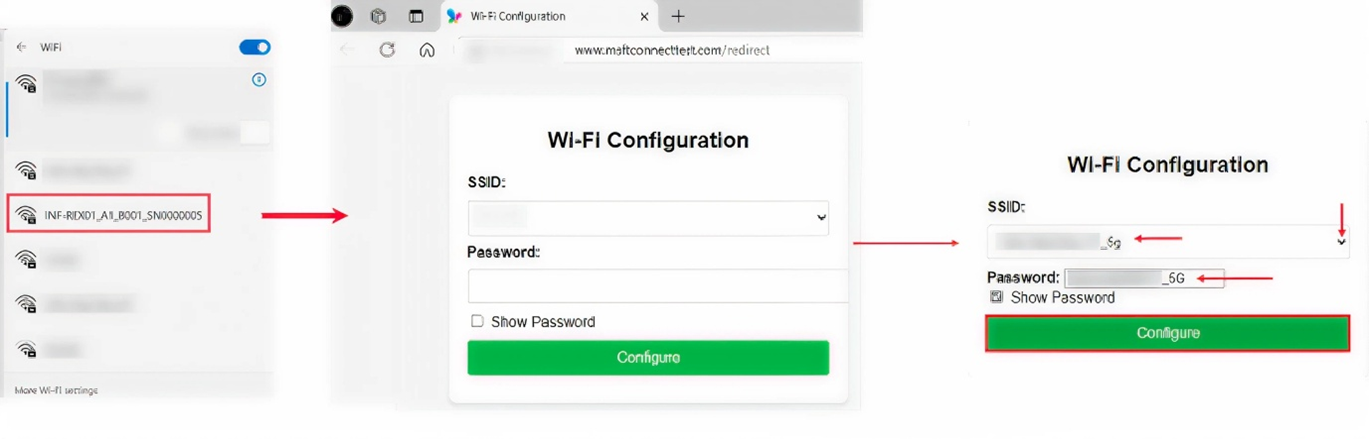
6. WiFi 목록에서 INF-xxx… SSID를 선택한다.
7. 표시되지 않으면 목록 새로고침을 반복한다.
8. 선택 후 브라우저가 자동 실행된다.
9. 자동 실행되지 않으면 WiFi 항목에서 "브라우저 열기"를 눌러 실행한다.
[Rexdesk 무선 연결] 공유기 정보 입력
10. 준비한 무선 공유기의 SSID와 비밀번호를 입력한다.
11. 공유기에 반드시 비밀번호가 있어야 한다.
예시: iptime(famtech) → 비밀번호 12345678
12. 입력 후 잠시 기다리면, "인터넷에 연결되어 있지 않습니다."라는 메시지가 나타난다.

[Rexdesk 무선 연결] PC와 ReXgen Pro 연결
13. 컴퓨터를 무선 공유기(예: iptime, 비밀번호 12345678)에 연결한다.
14. ReXdesk 프로그램을 실행한다.
15. TCP/IP를 실행하여 장비의 IP를 확인한다.
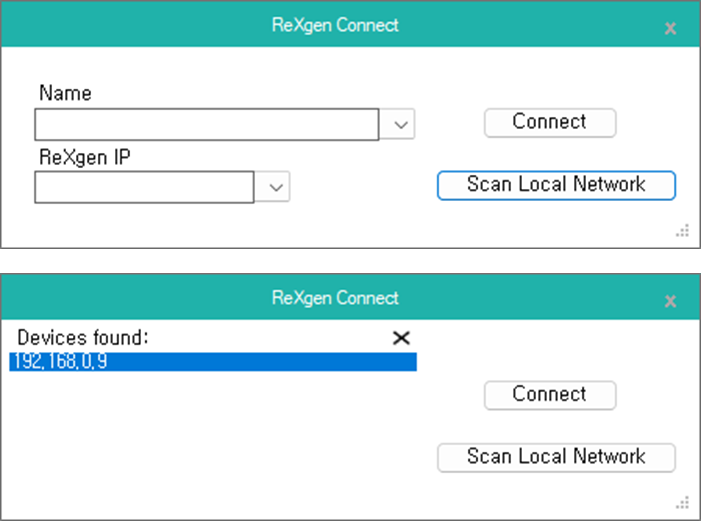
16. Devices found 옆 x를 클릭한 후, ReXgenIP 부분에 확인된 IP를 입력하고 Connect를 클릭한다.
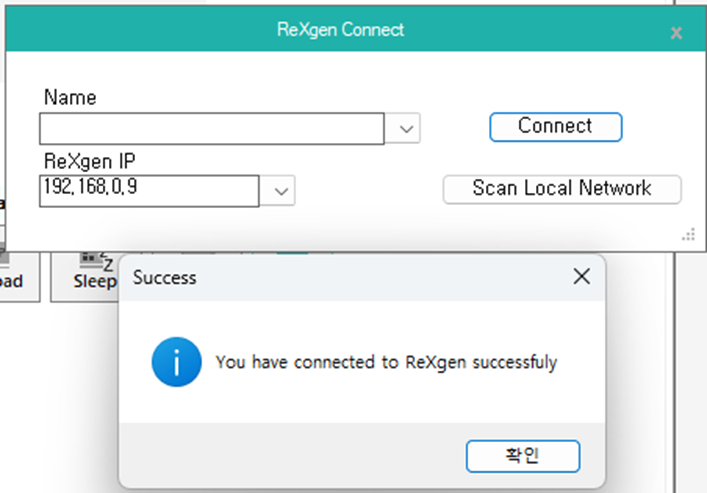
[Rexdesk 무선 연결] 데이터 전송 확인
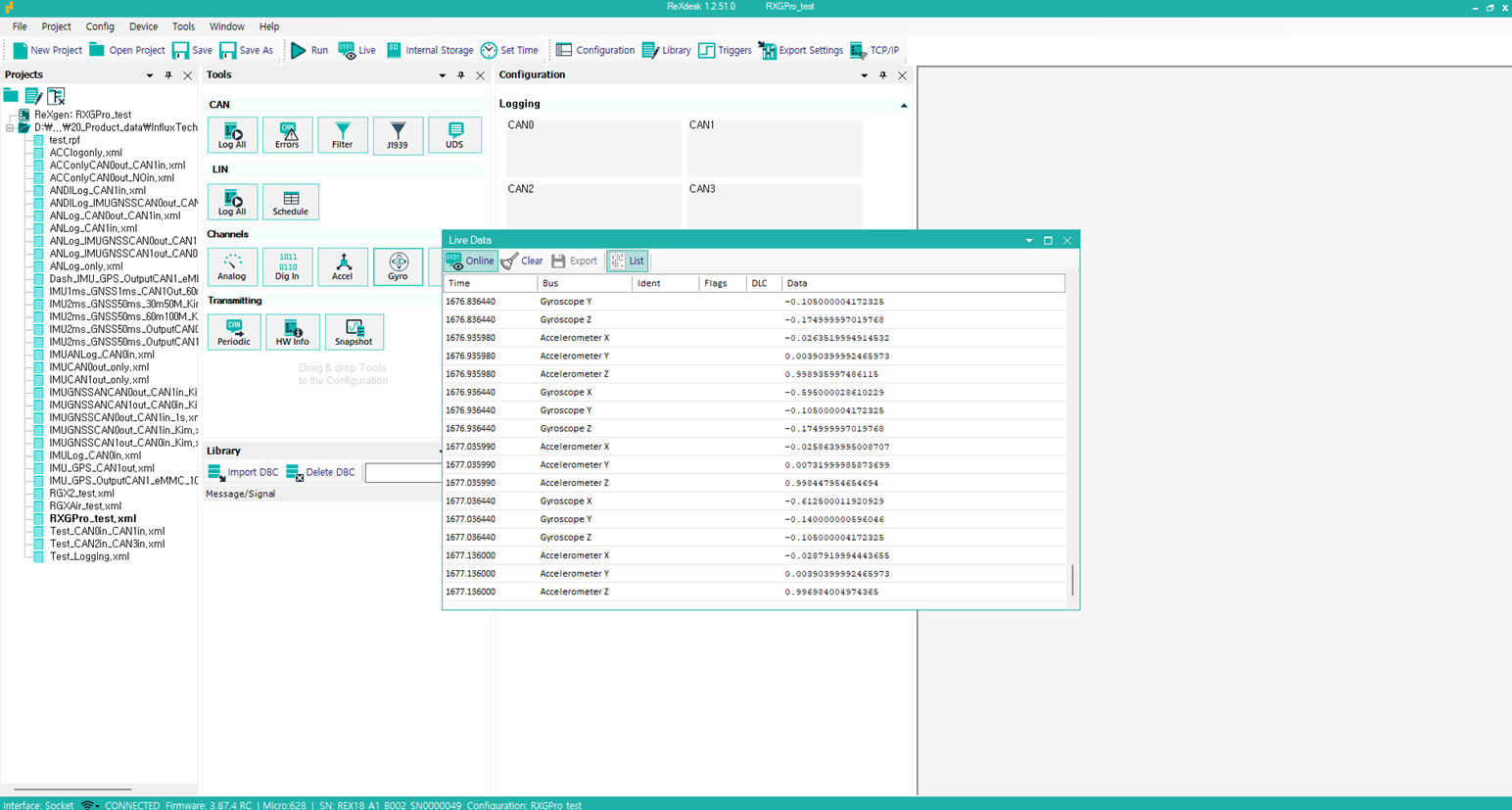
17. 설정 파일을 만들고 저장한 후 실행한다.
18. 라이브 모니터로 데이터 전송이 정상적으로 이루어지는지 확인한다.
해당 내용과 관련해서 팜테크에서 시스템 솔루션을 제공하고 있습니다. 관심 있으시면 아래 홈페이지 또는 연락처를 통해 문의 주시면 됩니다. :)
https://famtech.co.kr/sub04/01_01.php
팜테크
진동센서, 진동시험기, 충격시험기, 쉐이커, 소음측정, 내구성 해석, Data Acquisition 취급. 팜테크
famtech.co.kr



