
팜테크(FAMTECH)
CAN 데이터 로거 Influx ReXgen과 무료 소프트웨어 ReXdesk의 CAN Bus Options 활용법 본문
CAN 데이터 로거 Influx ReXgen과 무료 소프트웨어 ReXdesk의 CAN Bus Options 활용법
FAMTECH 2026. 9. 14. 18:14
목차

"관련제품 문의는 로고 클릭 또는 공지사항의 연락처를 통해 하실 수 있습니다."
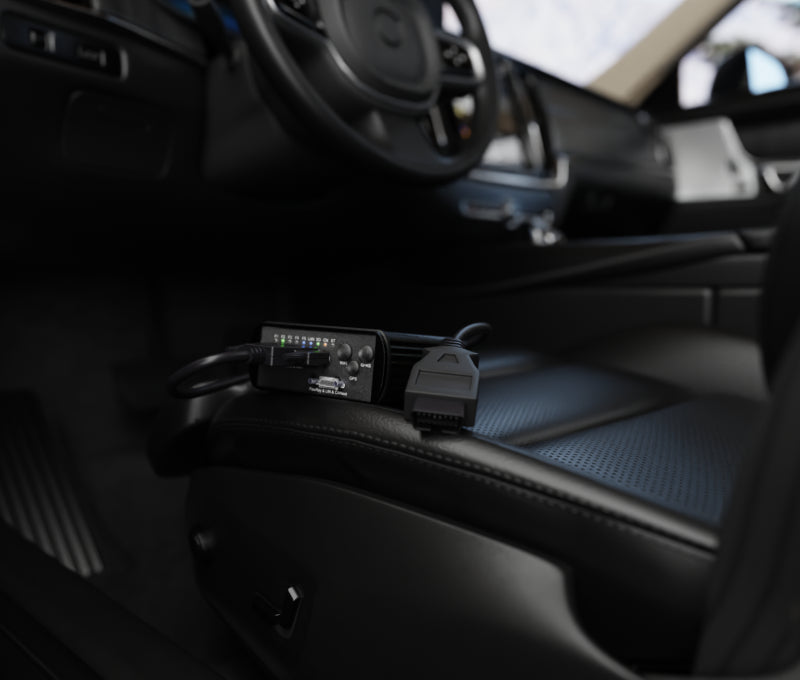
Influx의 ReXgen 시리즈는 차량이나 ECU에서 발생하는 CAN 데이터를 장시간 저장하고 분석하기 위한 CAN 데이터 로거입니다. 예를 들어 ReXgen 2는 2개의 CAN/CAN FD 채널을 지원하며, 차량의 CAN 배선에 연결해 RAW CAN 데이터를 기록하거나 SAE J1939 데이터를 모니터링할 수 있습니다. 기록된 데이터는 내부 eMMC 메모리에 저장되고, 이후 CSV, MF4, ASC, BLF, MATLAB 등의 형식으로 변환할 수 있습니다. ReXgen 2는 실시간 CAN 모니터링과 J2534 Pass-Thru 기능도 지원하기 때문에 단순 데이터 로거뿐 아니라 개발 및 진단용 CAN 인터페이스로도 활용할 수 있습니다.
ReXdesk에서 CAN Bus Options는 무엇을 설정하는가?
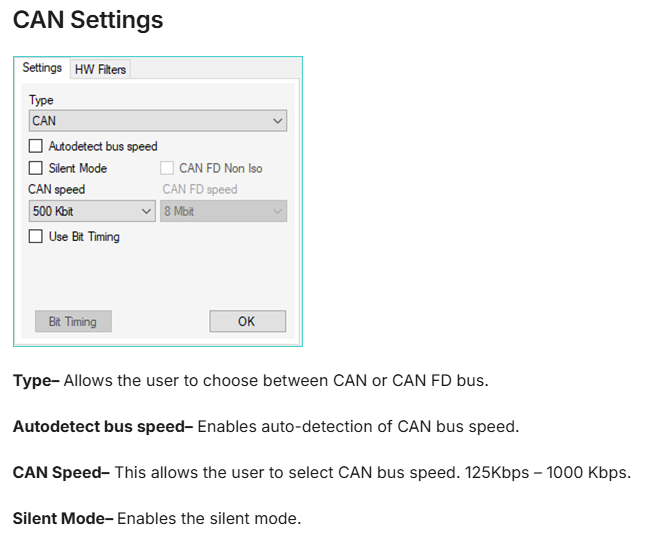
ReXdesk는 ReXgen 장비의 설정과 데이터 다운로드·변환에 사용하는 무료 구성 소프트웨어입니다. Configuration 화면에서 CAN 0 또는 CAN 1 아이콘을 클릭하면 CAN Bus Options가 열리며, 여기에서 CAN 통신의 기본 조건을 지정합니다. 일반 CAN에서는 CAN/CAN FD 선택, Baud Rate 자동 감지, CAN Speed, Silent Mode 등을 설정할 수 있습니다. 일반 CAN의 속도는 125 kbit/s부터 1 Mbit/s 범위에서 설정할 수 있습니다. CAN FD를 선택하면 Arbitration Phase의 CAN 속도와 Data Phase의 CAN FD 속도를 별도로 지정하며, CAN FD 데이터 구간은 최대 8 Mbit/s까지 지원됩니다. 또한 장비는 ISO CAN FD와 Bosch Non-ISO CAN FD를 지원하고 Bit Timing 설정도 지원합니다.
예를 들어 승용차에서 CAN 500 kbit/s 데이터를 기록한다고 가정해 보겠습니다. ReXgen을 차량의 CAN-H와 CAN-L에 연결한 후 ReXdesk에서 CAN 0을 선택하고 Type = CAN, CAN Speed = 500 kbit/s로 설정합니다. 단순히 차량 데이터를 관찰하고 기록하려는 목적이라면 Silent Mode를 활성화하는 것이 이해하기 쉽습니다. Silent Mode는 Listen Only 방식으로 ReXgen이 네트워크의 메시지를 수신하면서 버스에 적극적으로 참여하지 않도록 하는 기능입니다. 이후 Log All을 CAN 0에 적용하면 해당 CAN 버스에서 들어오는 모든 메시지를 기록할 수 있습니다. 예를 들어 차량에서 0x100, 0x200, 0x350 등의 메시지가 계속 전송되고 있다면 ReXgen이 이를 시간 정보와 함께 저장하고, 시험이 끝난 뒤 ReXdesk에서 다운로드해 분석할 수 있습니다. ReXdesk는 CAN Live View, Filter, Trigger 및 DBC 기능도 지원합니다.
CAN FD에서는 Arbitration Speed와 Data Speed를 구분해야 한다

CAN FD를 사용할 때는 일반 CAN보다 한 가지를 더 이해해야 합니다. 예를 들어 ECU 네트워크가 CAN FD 500 kbit/s / 2 Mbit/s라고 한다면 ReXdesk에서는 Type = CAN FD, CAN Speed (Arbitration) = 500 kbit/s, CAN FD Speed (Data) = 2 Mbit/s로 설정합니다. Arbitration Speed는 CAN ID를 비교해 누가 먼저 송신할지 결정하는 구간의 통신 속도이고, Data Speed는 실제 데이터가 빠르게 전달되는 구간의 속도입니다. 즉 하나의 CAN FD 메시지 안에서 처음에는 500 kbit/s로 통신하다가 데이터 구간에서는 2 Mbit/s로 빨라질 수 있습니다. ReXgen 2는 CAN FD에서 최대 8 Mbit/s의 데이터 속도를 지원합니다.
CAN FD Non-ISO는 단순한 메시지 필터 옵션이 아니라 CAN FD 프로토콜 형식을 선택하는 설정입니다. 일반적인 최신 CAN FD 네트워크라면 ISO 방식으로 사용하는 것이 기본이며, 초기 Bosch 방식의 Non-ISO CAN FD 네트워크에서만 Non-ISO 옵션을 사용해야 합니다. 따라서 CAN FD 메시지가 수신되지 않는다고 무조건 Non-ISO를 켜는 것이 아니라, ECU가 사용하는 CAN FD 방식과 Arbitration/Data Baud Rate를 먼저 확인해야 합니다. 또한 특정 메시지만 저장하려면 CAN Bus Options 자체보다는 ReXdesk의 Filter 기능을 사용하고, J1939 차량이라면 Source Address, Destination Address, PGN을 기준으로 필터링할 수 있습니다. 특정 CAN ID나 DBC 신호값이 발생했을 때만 기록하도록 Trigger를 구성하는 것도 가능합니다.
쉽게 정리하면 CAN Bus Options는 "ReXgen이 어떤 CAN 네트워크에 접속할 것인가"를 설정하는 곳입니다. 예를 들어 일반 CAN 차량이라면 CAN → 500 kbit/s → Silent Mode → Log All, CAN FD ECU라면 CAN FD → Arbitration 500 kbit/s → Data 2 Mbit/s → ISO → Log All과 같이 설정할 수 있습니다. CAN 통신 속도나 CAN/CAN FD 종류가 실제 네트워크와 맞지 않으면 데이터를 정상적으로 받을 수 없기 때문에, CAN 로깅을 시작할 때 가장 먼저 확인해야 하는 부분이 바로 CAN Bus Options입니다. 실제 데이터 기록은 이 설정을 기반으로 Log All, Filter, J1939 Filter, Trigger, DBC 등의 기능을 조합하여 구성하게 됩니다.
시험, 계측, 제어 환경에서는 센서와 장비의 사양뿐만 아니라 실제 적용 조건을 정확히 이해하는 것이 중요합니다.
팜테크는 기술 블로그에서 소개하는 다양한 기술, 센서, 계측 제품 및 시험 장비를 산업 현장에 적용할 수 있도록 제품 공급과 기술 상담을 함께 제공하고 있습니다.
일부 센서/계측 제품은 팜테크 네이버 스마트스토어에서 확인하실 수 있습니다.
https://smartstore.naver.com/famtech
팜테크의 장비(견적,기술문의), 솔루션, 기술 자료가 궁금하시다면 공식 홈페이지도 방문해 주세요.
https://famtech.co.kr/



